Контролируемый автозапуск

Практически любой - за крайне редким исключением - пользователь Windows со временем начинает замечать, как установленная когда-то "с нуля" система начинает неуклонно сдавать позиции, теряя остатки юношеского задора: загружается с каждым разом медленнее, становится неуклюжей, неповоротливой и задумчивой при выполнении различных операций. Причин подобного поведения операционки может быть множество, начиная от программного мусора, скапливающегося в укромных уголках Windows, и заканчивая работающими вхолостую службами. Рано или поздно ситуация достигает своей критической точки, и владельцу компьютера ничего не остается, как заняться оптимизацией операционной системы, начать которую логичнее всего с очистки загружаемых вместе с Windows программ и модулей.
Для анализа и корректировки процесса автоматического запуска сервисов, приложений и прочих системных действий, выполняемых при старте Windows, компания Microsoft предусмотрела в своих продуктах специальный инструмент, носящий название System Configuration Utility. Чтобы запустить его, нужно зарегистрироваться в системе с правами администратора и затем ввести в консоли команду msconfig. В результате откроется окно утилиты с различными вкладками, руководствуясь которыми можно изучить и отредактировать список элементов автозапуска, а также отключить ненужные службы.
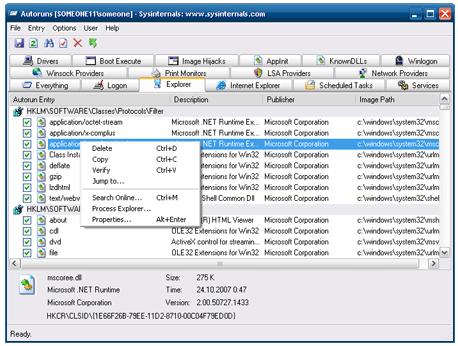
Для опытных пользователей, предпочитающих инструменты посерьезнее, Марк Руссинович и Брюс Когсвелл разработали бесплатную утилиту Autoruns. Она не требует установки и позволяет извлечь подробные сведения обо всех автоматически стартующих программах, драйверах, сервисах, сетевых приложениях, библиотеках, компонентах Internet Explorer и т.д. Для удобства анализа информации все системные модули разделены по категориям и разнесены по отдельным вкладкам. Для отключения автоматом загружающихся программ достаточно снять соответствующую галочку или, проследовав через меню Jump to в указанную ветку реестра, подправить ее самостоятельно. В отличие от аналогов, Autoruns предоставляет дополнительную информацию о любом из процессов или системных сервисов всего одним нажатием кнопки: запрос будет отправлен на поисковый ресурс Microsoft Live Search, а найденные результаты отобразятся в браузере. Также в комплекте поставки имеется версия утилиты, работающая из командной строки. Autoruns - очень мощный инструмент, и во избежание неприятных ситуаций пользоваться им нужно предельно аккуратно.
Пользователи, которые в английском ни бум-бум, могут присмотреться к программе Startup Manager. Оснащенная русифицированным интерфейсом, она позволяет взять автозапуск под контроль и настроить его оптимальным образом. При помощи утилиты можно управлять даже теми программами, что запрятаны глубоко в реестре Windows. В отличие от Autoruns, в Startup Manager нет запутывающих взгляд начинающего пользователя вкладок, а реализовано привычное древовидное меню разделов автозагрузки вкупе с опциями гибкой настройки процесса запуска, в том числе по расписанию. В новой версии усовершенствован интерфейс приложения, добавлено несколько новых локализаций. Желающие изменить программу или встроить ее в свои приложения могут бесплатно скачать исходные коды Startup Manager с сайта разработчиков.
В процессе установки на компьютер различного программного обеспечения нередко приходится сталкиваться с продуктами, которые без спроса пользователя так и норовят прописать себя любимых в автозагрузке операционной системы Windows. Подобным эгоизмом отличаются плееры QuickTimе, RealPlayer и многие другие приложения. Предупредить появление незваных гостей можно средствами утилиты StartupMonitor (60 Кб) от Майка Линя. Созданное Майком приложение после инсталляции самостоятельно загружается и тихо-мирно отслеживает любые попытки программ влезть в автозагрузку реестра Windows или одноименное меню кнопки "Пуск". В случае обнаружения новых записей пользователь немедленно извещается о происшедшем событии информационной табличкой, предлагающей кнопки разрешения или блокировки производимых сторонним продуктом действий.
О том, насколько хорошо утилита работает в Windows Vista, разработчик умалчивает. И правильно делает: в "Висте" отслеживать вмешательства в реестр и автозагрузку можно без посторонних приложений. Для тех кто не в курсе: нужно открыть Windows Defender (он же "Защитник Windows" в русифицированных редакциях системы) и поставить галочку напротив пункта "Присоединиться к сообществу Microsoft SpyNet в роли опытного участника". В результате Windows Vista будет рапортовать пользователю обо всех подозрительных системных изменениях. Все гениальное - просто. Не так ли?
Поделиться с друзьями
Комментариев нет.
Для того, чтобы оставить свой комментарий вам необходимо войти или зарегистрироваться на сайте.